
Estilos de Botões que Realmente Funcionam
Descubra como criar botões que guiam o usuário intuitivamente. Cores, tamanho, espaçamento — tudo importa.
Ler ArtigoComo desenhar formulários que as pessoas realmente preenchem sem frustração. Labels, placeholders, validação e feedback visual que funcionam.
Um formulário bem desenhado é invisível. As pessoas preenchem, enviam, e seguem em frente sem pensar. Mas quando algo está errado — labels confusos, feedback inadequado, validação agressiva — os usuários desistem. E você perde conversões.
Não é complicado. Existem técnicas comprovadas que funcionam. Labels posicionados corretamente, placeholders que ajudam sem enganar, validação em tempo real que guia em vez de assustar. Vamos explorar cada uma delas.

A label é a primeira coisa que o usuário vê. Se não está clara, tudo o que vem depois não importa.
Colocar labels acima dos inputs melhora o tempo de preenchimento em até 22%. Não é supérfluo — é biomecânica. O olho segue naturalmente para baixo.
WCAG AA exige razão de contraste de 4.5:1 para texto pequeno. Não é pedantismo — é acessibilidade. Verifique com uma ferramenta de contraste.
Labels em 500 (medium) funcionam bem. Mais pesado fica pesado demais. Mais leve desaparece. Teste com seus usuários reais.


Mensagens de erro são comunicação. Mas muitos formulários gritam. Campo vermelho. Exclamação. Mensagem genérica: “Campo inválido”. Não é útil.
Validação em tempo real é melhor quando feita certo. Não valide enquanto o usuário ainda está digitando — ele não terminou. Valide quando sai do campo. E quando houver erro, seja específico. “E-mail deve conter @” é mais útil que “inválido”.
Dica: Use cores + ícones + texto juntos. Alguns usuários têm daltonismo. Cor sozinha não é suficiente.
Placeholders desaparecem quando o usuário começa a digitar. Isso é útil — mostra um exemplo. Mas é perigoso se usado como label.
Vemos muitos formulários com placeholder=”Email” e nenhuma label. Está confuso. Quando você clica no campo, o placeholder desaparece. Agora você esqueceu o que aquele campo era.
Melhor prática: use label e placeholder. Label permanece. Placeholder mostra exemplo — como “[email protected]”. Isso é clareza.
Label: “E-mail” + Placeholder: “[email protected]”
Só placeholder: “[email protected]” (sem label)

Depois que o usuário preenche tudo e clica em enviar, ele quer saber que funcionou. Um formulário bem desenhado dá feedback claro.
Isso significa: animação suave (não abrupta), mensagem de confirmação (não ambígua), e mudança visual (não apenas texto). Campo verde com checkmark. Mensagem: “Enviado com sucesso”. Pode ser tudo isso junto.
E se der erro? Mesma lógica. Mensagem clara. Qual campo falhou? Por quê? Quanto tempo até poder tentar novamente? Transparência reduz frustração.
Posição importa. Contraste importa. Peso da fonte importa. Teste com pessoas reais.
Não valide enquanto digita. Valide ao sair do campo. Mensagens claras, não genéricas.
Use label + placeholder. Label permanece. Placeholder mostra formato esperado.
Sucesso, erro, carregamento — cada estado precisa de feedback claro. Cores + ícones + texto.
Formulários bem desenhados não são chatos. São invisíveis. As pessoas preenchem, enviam, e vão embora felizes. É isso que queremos.
Este artigo é informacional e educacional. As técnicas descritas baseiam-se em pesquisa de usabilidade estabelecida e práticas da indústria. Cada projeto tem necessidades únicas — adaptação e testes com seus usuários reais são essenciais. As recomendações de acessibilidade (como WCAG AA) refletem padrões internacionais, mas requisitos legais podem variar por região.
Descubra como criar botões que guiam o usuário intuitivamente. Cores, tamanho, espaçamento — tudo importa.
Ler Artigo
Cards são a base de qualquer design moderno. Aprenda espaçamento, sombras, tipografia e hierarquia.
Ler Artigo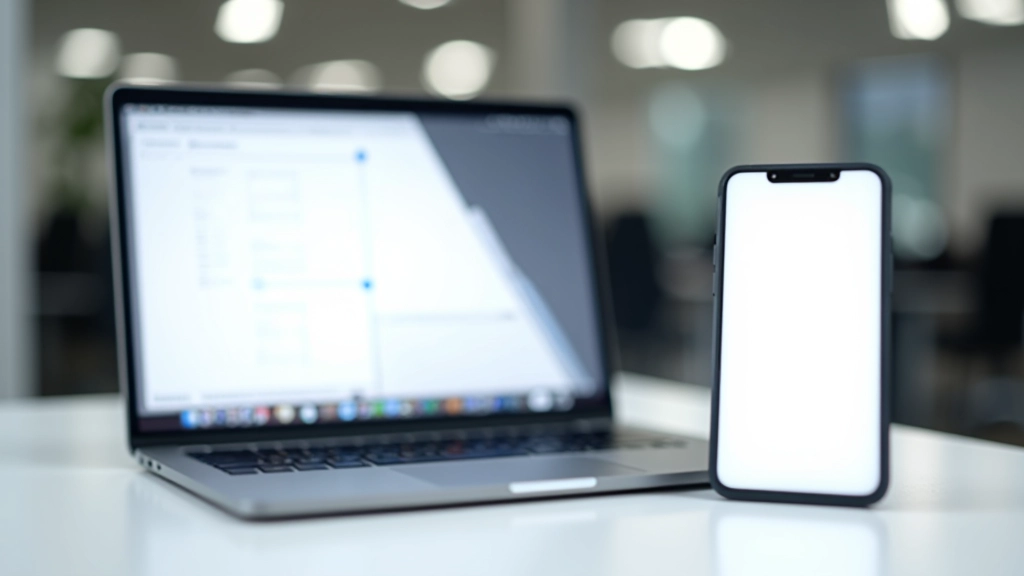
Navegação intuitiva é invisível. Veja como criar menus que funcionam em desktop, tablet e mobile.
Ler Artigo