
Menus de Navegação — Estrutura e Estética
Navegação intuitiva é invisível. Veja como criar menus que funcionam em desktop, tablet e celular sem complicação.
Por que o Menu Importa Mais do que Parece
A maioria das pessoas não percebe um menu bem feito. Isso é exatamente o ponto. Quando funciona, desaparece da vista — o usuário simplesmente encontra o que procura e segue adiante. Mas quando um menu é ruim? Aí as pessoas saem do site frustradas.
Um menu eficaz combina estrutura clara com estética que não distrai. Não é sobre ser bonito. É sobre ser claro, previsível e acessível em qualquer dispositivo. Vamos explorar como fazer isso acontecer.
Estrutura: Hierarquia Que Faz Sentido
A estrutura de um menu começa com uma pergunta simples: o que o usuário procura primeiro? Depois, o que procura em segundo lugar?
Geralmente você tem entre 5 e 8 itens principais no menu horizontal. Mais que isso, as pessoas se perdem. Menos que isso e você pode estar escondendo informações importantes. Cada item principal pode ter submenu — o chamado dropdown — mas aqui o cuidado é duplicar essa estrutura.
Regra prática: Se um item tem submenu, ele não deve ser um link direto. Pode ser confuso clicar em “Produtos” e ir para uma página quando também há um dropdown com categorias.

Responsividade: Do Desktop ao Bolso
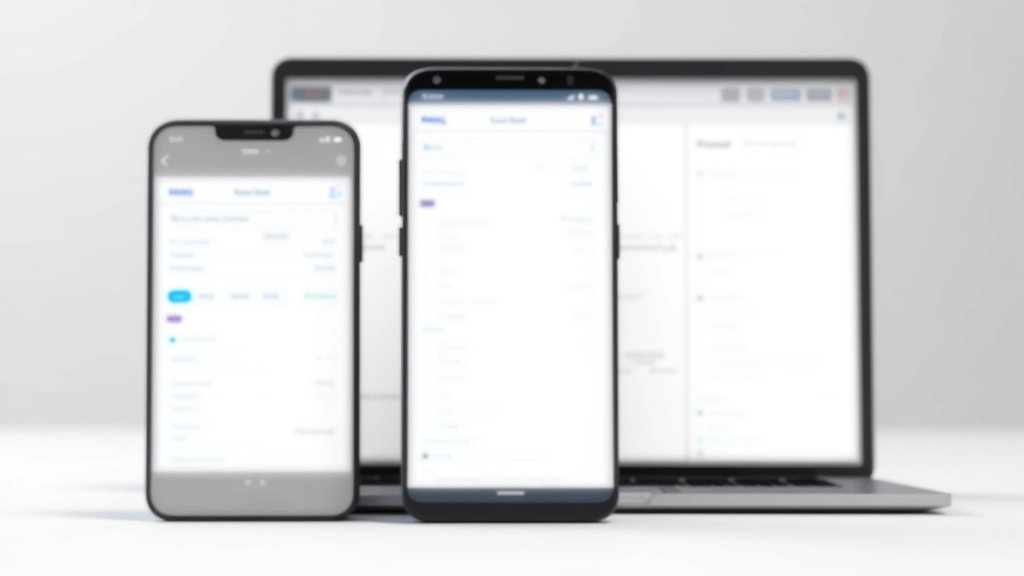
Aqui está a realidade: mais da metade do seu tráfego vem de celular. O menu que funciona em 1440 pixels de largura não vai funcionar em 375 pixels.
A solução clássica é o menu “hambúrguer” — aquele ícone com três linhas que expande um menu vertical. Mas não é a única opção. Alguns sites usam um menu sticky que flutua enquanto você rola. Outros colapsam itens menos importantes e deixam os principais sempre visíveis.
O importante é testar em dispositivos reais. Um menu pode parecer bom no navegador em modo responsivo, mas se você toca o celular, descobre que é muito pequeno ou muito grande. A regra é: toque confortável. Botões precisam ter pelo menos 44×44 pixels — é o tamanho de um dedo adulto.
Estética: Cor, Tipografia, Espaço
A aparência do menu comunica muito antes de o usuário clicar. Cores transmitem significado. Tipografia diz se o site é formal ou descontraído. Espaçamento diz se o menu é apertado ou confortável.
Três pilares de um menu visualmente bom:
- Contraste suficiente: O texto precisa contrastar com o fundo. Branco sobre branco? Desastre. Use a proporção 4.5:1 no mínimo para legibilidade.
- Estados visuais claros: O usuário precisa saber em qual página está. Use cor, peso da fonte, ou sublinhado para marcar o item ativo. Também mostre o hover — quando passa o mouse.
- Espaçamento generoso: Itens muito próximos parecem apinhados. Padding de 12 a 16 pixels em torno de cada item funciona bem em a maioria dos casos.


Feedback Visual: O Menu Fala Silenciosamente
Um menu bom responde ao usuário. Quando passa o mouse em um item, algo muda. Pode ser a cor, pode ser uma linha, pode ser o tamanho. O importante é haver resposta — senão o usuário fica em dúvida se o item é clicável.
Animações ajudam. Uma transição suave de 0.2 a 0.3 segundos faz o menu parecer responsivo e refinado. Mas cuidado: se a animação demora demais, o menu parece lento. Se não há animação, parece quebrado.
Em mobile, o feedback é diferente. Não há hover — há toque. Por isso é crucial que o item mude de aparência imediatamente ao ser tocado, ou o usuário não sabe se clicou corretamente.
Padrões que Funcionam
Você não precisa inventar o menu do zero. Existem padrões comprovados que funcionam em qualquer contexto.
Menu Horizontal Sticky
Fica no topo enquanto você rola. Bom para sites com muito conteúdo vertical. O usuário sempre consegue navegar, não importa onde está na página.
Hambúrguer Expansível
Menu colapsado em um ícone de três linhas. Abre um drawer (gaveta) lateral ou vertical. Padrão ouro em mobile. Desktop às vezes usa, mas cuidado — esconde navegação de usuários novos.
Mega Menu
Um dropdown grande que mostra várias categorias de uma vez. Ótimo quando você tem muitas opções e quer que o usuário explore. Amazon usa isso.
Menu Lateral Fixo
Barra lateral que ocupa espaço permanente. Bom para sites com estrutura complexa. Mas consome espaço — em mobile, não funciona bem.
Menu com Busca
Campo de busca no menu. Para sites com muito conteúdo, é mais rápido procurar do que navegar. Netflix, Spotify, todos usam.
Breadcrumb Navigation
Mostra o caminho: Início > Categoria > Subcategoria > Página. Ajuda o usuário a entender onde está e voltar para trás rapidamente.
Acessibilidade: Não Esqueça de Ninguém
Um menu acessível é um menu que qualquer pessoa consegue usar. Isso inclui pessoas cegas (que usam leitores de tela), pessoas com dificuldade motora (que navegam com teclado), e pessoas daltônicas (que não distinguem cores bem).
Na prática, isso significa usar HTML semântico (
<nav>
para menus,
<a>
para links), atributos ARIA para indicar estado ativo, e garantir que o menu funcione com teclado — teclação com Tab para navegar, Enter para clicar.
Contraste de cor é crítico. Se você usa apenas cor para diferenciar o item ativo (por exemplo, verde = ativo), alguém daltônico não vai ver a diferença. Use cor mais outra coisa — peso de fonte, ícone, ou sublinhado.
Menu Invisível é Menu Bem Feito
Um bom menu não chama atenção para si mesmo. O usuário chega, encontra o que procura, e segue adiante. Nunca pensa no menu — só na tarefa que está fazendo.
Para alcançar isso, combine três coisas: estrutura clara (hierarquia que faz sentido), estética refinada (cores, tipografia, espaço bem pensados), e feedback visual (o menu responde ao usuário). Adicione responsividade e acessibilidade, e você tem um menu que funciona para qualquer pessoa em qualquer dispositivo.
Lembre-se: Seu menu não é decoração. É a porta de entrada do seu site. Quanto melhor essa porta, mais pessoas entram e exploram o que você oferece.
Leia Também
Aprofunde seu conhecimento em design de UI com esses artigos relacionados.
Estilos de Botões que Realmente Funcionam
Descubra como criar botões que guiam o usuário intuitivamente. Covers cores, tamanhos, estados e feedback visual.
Campos de Formulário — Design e Usabilidade
Como desenhar formulários que as pessoas preenchem sem frustração. Labels, placeholders, validação e feedback.
Padrões de Cards que Organizam Conteúdo
Cards são a base de qualquer design moderno. Aprenda espaçamento, sombras, tipografia e como fazer cards que funcionam.
Aviso Informativo
Este artigo fornece orientação educacional sobre design de menus de navegação. As práticas descritas refletem abordagens comuns em design web, mas cada projeto tem necessidades únicas. Recomendamos sempre testar suas implementações com usuários reais e validar a acessibilidade conforme os padrões WCAG. As tecnologias e práticas recomendadas podem variar dependendo do contexto do seu projeto.